connect box modem modus: Bridge-Modus Guide
Lerne, wie du den connect box modem modus im Bridge-Modus nutzt und deinen eigenen Router anschließt. Schritt-für-Schritt-Anleitung, Sicherheitstipps und Troubleshooting von Modem Answers.


With the connect box modem modus, you’ll run your home network through a dedicated router by enabling bridge mode on the modem. This gives you full control over Wi‑Fi settings, security, and advanced features while avoiding double NAT. According to Modem Answers, using Bridge Mode with a secondary router often improves performance and device management for households.
Warum der Bridge-Modus beim connect box modem modus sinnvoll ist
Der Bridge-Modus wandelt das Modem der Connect Box in ein reines Modem um und überlässt alle Routing- und WLAN-Aufgaben deinem eigenen Router. Dies reduziert Konflikte durch mehrfache NAT-Schichten, erhöht die Flexibilität bei der Netzwerkkonfiguration und erleichtert das zentrale Management mehrerer Geräte. Die Entscheidung, in den Bridge-Modus zu wechseln, hängt oft von der vorhandenen Netzwerkinfrastruktur ab: Nutzt du bereits einen leistungsstarken Router oder planst du, dein Netzwerk zu erweitern, lohnt sich der Bridge-Modus in der Regel. Modem Answers betont, dass Nutzer so bessere QoS-Einstellungen, VLAN-Unterstützung und erweiterte Sicherheitsoptionen nutzen können, ohne an der integrierten Router-Funktionalität des Modems festzuhalten.
Wenn du den Bridge-Modus aktivierst, bleibt die Verbindung des Modems zum Internet bestehen, aber alle Routerfunktionen laufen über deinen externen Router. Dadurch bekommst du mehr Kontrolle über DHCP-Server, Port-Weiterleitung, Firewall-Regeln und WLAN-Kanalwahl. Für Haushalte mit vielen IoT-Geräten oder Gaming-PCs bietet dies spürbare Vorteile in Stabilität und Reaktionszeit. Beachte jedoch, dass einige Provider-Dienste (z. B. VoIP) über das Modem laufen könnten; hier ist Vorbereitung nötig, um sicherzustellen, dass diese Dienste weiterhin funktionieren.
Schlüsselideen in Kürze: Bridge-Modus trennt Modem- von Router- Funktionen, erlaubt individuellen Router-Setup, eliminiert Double-NAT, kann aber Provider-Dienste beeinflussen. Laut Modem Answers Analyse zeigen Nutzer, dass eine eigene Routerlösung oft zu besserer Performance und mehr Kontrolle führt.
Voraussetzungen und Sicherheitsüberlegungen
Bevor du etwas änderst, erstelle eine vollständige Sicherung deiner aktuellen Netzwerkeinstellungen. Notiere Benutzernamen, Passwörter und aktuelle IP-Einstellungen deines Routers, falls du später zurückkehren willst. Stelle sicher, dass dein eigener Router firmware- aktuell ist und unterstützte Sicherheitsfeatures wie WPA3 oder WPA2-PSK mit AES nutzt. Plane außerdem, wie viele Geräte in deinem Netzwerk stehen werden und welche Priorisierung (QoS) sinnvoll ist. Das Ziel ist eine stabile Verbindung mit minimalen Unterbrechungen während der Aktivierung des Bridge-Modus.
Überlege, ob du DHCP auf dem Modem deaktivieren musst. In vielen Setups sollte der DHCP-Server am Modem abgeschaltet werden, damit dein eigenen Router die IP-Adressvergabe übernimmt. Wenn du VoIP oder Telefonie über das Modem nutzt, prüfe, ob diese Dienste durch Brücken betroffen sind, und bereite ggf. alternative Lösungen vor. Halte außerdem die Zugangsdaten deines Modems bereit, falls du später Anpassungen vornehmen musst. Diese Vorbereitung reduziert Ausfallzeiten und vereinfacht die Fehlersuche später.
Vorteile und typische Anwendungsfälle
Ein Hauptvorteil des Bridge-Modus besteht darin, dass du volle Kontrolle über dein Heimnetzwerk erhältst. Dazu gehören bessere QoS-Einstellungen, individuelle WLAN-Sicherheitsoptionen, erweiterte Port-Weiterleitungen und die Möglichkeit, komplexe Netzwerktopologien zu erstellen (z. B. Mesh-Systeme oder mehrere Access Points). Ein häufig geäußertes Szenario ist der Einsatz eines leistungsstarken Tri-Band- oder Wi‑Fi-6-Routers hinter der Connect Box, um eine zuverlässigere Abdeckung in größeren Häusern zu erzielen. Modem Answers Analyse zeigt, dass Haushalte, die auf eine dedizierte Routerlösung setzen, oft von konsistenterer Netzwerkleistung berichten, insbesondere in kritiklastigen Anwendungen wie Gaming oder homeschooling.
Aber Bridge-Modus erfordert ein gewisses Maß an technischem Verständnis. Du musst sicherstellen, dass dein eigener Router korrekt konfiguriert ist, die Internetverbindung stabil bleibt und Sicherheitsupdates regelmäßig installiert werden. Wenn du nur wenige Geräte hast oder dein aktueller Router ausreichend funktioniert, kann der Aufwand den Nutzen übersteigen. Überlege dir daher im Voraus, ob du langfristig ein eigener Router-System bevorzugst oder vorübergehende Tests durchführen möchtest. Modem Answers betont, dass die Entscheidung individuell getroffen werden sollte und von der vorhandenen Netzwerkinfrastruktur abhängt.
Vorbereitung vor der Aktivierung
Die Aktivierung des Bridge-Modus erfordert einige vorbereitende Schritte, um Ausfälle zu vermeiden. Schritt 1: Notiere alle relevanten Zugangsdaten und speichere eine Sicherung der aktuellen Modem-/Router-Einstellungen. Schritt 2: Stelle sicher, dass dein eigener Router einsatzbereit ist und die neueste Firmware installiert ist. Schritt 3: Überprüfe, ob VoIP-/Telefoniedienste über das Modem laufen; du solltest wissen, wie diese Dienste ggf. über deinen neuen Router weitergeleitet werden. Schritt 4: Plane einen kurzen Wartungszeitraum und halte zusätzlich ein Ethernet-Kabel bereit, um eine stabile Verbindung während der Umstellung sicherzustellen. Schritt 5: Plane, wie du dein Netzwerk nach der Aktivierung testen wirst (z. B. Geschwindigkeitstests, Streaming-Qualität, Gaming-Ping). Diese Vorbereitungen minimieren Unterbrechungen und helfen dir, Probleme schnell zu erkennen.
Schritt-für-Schritt-Übersicht
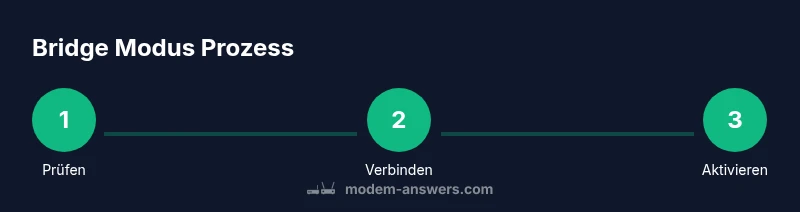
Der Bridge-Modus ist eine gängige Lösung, um dein Heimnetzwerk zu optimieren, aber er erfordert eine klare Abfolge von Schritten. Vorab: Prüfe, ob der Connect Box-Benutzeroberfläche aktuelle Firmware verwendet, und halte dein eigenes Router-Gerät bereit. Im Anschluss konfiguriere das Modem so, dass es nur als Modem fungiert, deaktiviere den NAT/DHCP auf dem Modem, verbinde deinen Router per LAN-Kabel, richte WAN-Verbindung am Router ein und teste die Internetverbindung. Wenn alles stabil läuft, passe WLAN-Einstellungen am Router an und entferne auf dem Modem redundante WLAN-Keras, um Störungen zu vermeiden. Beachte dabei, dass manche Provider-Features wie Telefonie über das Modem laufen könnten; stelle sicher, dass du eine alternative Lösung für diesen Dienst eingerichtet hast. Modem Answers empfiehlt, nach der ersten Einrichtung sofort Funktionstests durchzuführen, um sicherzustellen, dass alles wie gewünscht funktioniert.
Häufige Fehler & schnelle Lösungen
- Keine Internetverbindung nach Aktivierung: Prüfe, ob der DHCP-Server am Modem deaktiviert ist und der Router eine gültige WAN-IP erhält. - Doppeltes WLAN-Signal: Deaktiviere das WLAN am Modem vollständig, um Interferenzen zu vermeiden. - VoIP/Telefonie geht nicht mehr: Prüfe, ob Telefoniedienste am Modem in der Bridge-Konfiguration angepasst wurden und leite ggf. VoIP über den Router um. - Langsame Geschwindigkeit: Stelle sicher, dass dein Router auf dem neuesten Stand ist und unterstützte Standards nutzt; vermute auch überlastete Kanäle oder falsch gesetzte QoS-Einstellungen. - Verbindungsabbrüche: Prüfe Kabelverbindungen und vergewissere dich, dass der Router stabile Verbindung zum Modem hat; teste mit einem direkten Kabel.
Wenn Probleme persistieren, setze das Modem auf Werkseinstellungen zurück und starte den Prozess erneut. Notiere danach alle Änderungsschritte, damit du gezielt vorgehen kannst. Die meisten Anwender berichten, dass eine saubere Neustart-Sequenz Wunder wirkt.
Optimale Netzwerkeinstellungen nach Bridge-Modus
Nach der Umstellung solltest du die wichtigsten Netzwerkparameter am eigenen Router anpassen. Aktiviere WPA3 oder mindestens WPA2-PSK mit AES und wähle ein starkes Passwort. Konfiguriere den DHCP-Bereich so, dass er alle benötigten Adressen effizient zuteilt, und lege feste IPs für häufig genutzte Geräte fest, wenn du Port-Weiterleitungen oder statische Dienste betreiben willst. Optimiere die WLAN-Sicherheit, wähle passende Kanalbreiten und nutze möglichst einige 5-GHz-Frequenzbänder für weniger Interferenzen. Wenn du ein Mesh-System betreibst, stelle sicher, dass die Backhaul-Verbindungen stabil sind und dass dein Haupt-Router als Master fungiert. In dieser Phase ist es hilfreich, regelmäßig Leistungstests durchzuführen, um Engpässe zu identifizieren.
In der Praxis bedeutet das, dass du dein Netzwerk auf die Bedürfnisse deiner Familie abstimmst: prioritisiere Gaming- oder Videokonferenzverkehr, lass IoT-Geräte niedrig priorisieren, und halte Firmware-Updates im Auge. Modem Answers betont, dass Konsistenz in den Einstellungen und regelmäßige Updates eine ruhige, zuverlässige Netzwerkleistung fördern.
Sicherheit, Firmware-Updates & Wartung
Sicherheit ist beim Bridge-Modus zentral. Stelle sicher, dass alle Geräte im Netz aktuelle Sicherheitsupdates erhalten und nutze starke, einzigartige Passwörter. Deaktiviere Standard-Administrationszugänge, richte Zwei-Faktor-Authentifizierung dort ein, und dokumentiere alle Änderungen. Firmware-Updates sollten sowohl am Modem (falls noch aktiv) als auch am eigen Router zeitnah installiert werden, um Schutz gegen neue Bedrohungen zu gewährleisten. Plane regelmäßig Wartungsfenster ein, um die Konfiguration zu überprüfen, Backups zu erstellen und mögliche Konflikte mit künftig eingeführten Funktionen zu vermeiden. Die langfristige Stabilität deines Netzwerks hängt stark von proaktiver Wartung ab. The Modem Answers team recommends, after initial setup, to monitor performance and adjust QoS profiles as needed, ensuring a smooth user experience for all household devices.
Tools & Materials
- Connect Box (ehemals Kabelmodem)(Stelle sicher, dass die Firmware aktuell ist)
- Eigenen Router/Access Point(Wi‑Fi 6 oder 5 sinnvoll, je nach Budget)
- Laptop oder Smartphone mit Webbrowser(Für den Zugriff auf die Admin-Oberfläche)
- Ethernet-Kabel (Cat5e oder besser)(Für stabile Verbindung während der Einrichtung)
- Notizmaterial/Backup(Sicherung der ursprünglichen Einstellungen)
- Stromversorgung/USV(Sichert lange Wartungsfenster ab)
Steps
Estimated time: 20-40 minutes
- 1
Zugang zur Connect Box Admin-Oberfläche
Schließe deinen Computer via Ethernet an die Connect Box an oder verbinde dich per WLAN. Öffne den Browser und gib die Standardadresse des Modems ein, um dich anzumelden. Falls du einen individuellen Login nutzt, verwende deine gespeicherten Zugangsdaten.
Tip: Tipp: Nutze eine kabelgebundene Verbindung, um Aussetzer beim Login zu vermeiden. - 2
Prüfe aktuelle Firmware
Gehe zu System- oder Firmware-Updates und stelle sicher, dass die neueste Version installiert ist. Ein aktueller Stand reduziert Inkompatibilitäten mit externen Routern.
Tip: Tipp: Notiere die aktuelle Firmware-Version, bevor du Änderungen vornimmst. - 3
Bridge-Modus aktivieren
Navigiere zu den Netzwerkeinstellungen und wähle Bridge-Modus oder Modem-Modus in der Dropdown-Liste. Bestätige die Änderung und starte das Modem neu.
Tip: Tipp: Bei manchen Modems musst du nativen NAT deaktivieren oder DHCP auf dem Modem ausschalten. - 4
Eigener Router anschließen
Verbinde den WAN-Port deines Routers per Ethernet mit dem LAN-Port der Connect Box. Konfiguriere deinen Router so, dass er die Internetverbindung verwaltet (WAN-Einstellungen, DHCP, NAT).
Tip: Tipp: Vermeide WLAN-Kanäle mit starkem Nachbarsignal; wähle freie Kanäle für 2,4 GHz und 5 GHz. - 5
Router konfigurieren
Stelle WLAN-Sicherheit, Passwörter, QoS und ggf. VLANs am eigenen Router ein. Falls du ein Mesh-System verwendest, richte Master/Slave-Topologie entsprechend ein.
Tip: Tipp: Erstelle separate SSIDs für Gastnetzwerke, schränke den Zugriff auf dein Heimnetzwerk ein. - 6
System testen
Teste Internetverbindung, WLAN-Abdeckung, Geschwindigkeit, VoIP oder andere Dienste, die vorher am Modem liefen. Prüfe, ob Geräte korrekt IP-Adressen erhalten.
Tip: Tipp: Führe mindestens einen Geschwindigkeitstest in der Nähe deines Routers durch.
FAQ
Was bedeutet Bridge-Modus beim Connect Box Modem?
Bridge-Modus deaktiviert die Router-Funktionen des Modems und überlässt die Netzwerkarbeit deinem eigenen Router. Dadurch wird Doppel-NAT vermieden und mehr Kontrolle über DHCP, NAT und Sicherheit ermöglicht.
Bridge-Modus deaktiviert die Router-Funktionen des Modems und gibt dir die volle Kontrolle über deinen eigenen Router.
Welche Risiken bringt der Bridge-Modus mit sich?
Wenn der eigene Router falsch konfiguriert ist, kann es zu Verbindungsproblemen kommen. Einige Provider-Dienste können beeinträchtigt werden, daher ist eine sorgfältige Planung und Tests wichtig.
Wenn der Router falsch konfiguriert ist, kann die Verbindung problematisch sein. Plane und teste sorgsam.
Wie aktiviere ich Bridge-Modus auf der Connect Box?
Greife auf die Admin-Oberfläche zu, suche den Bridge-Modus oder Modem-Modus in den Netzwerkeinstellungen und wähle ihn aus. Speichere die Änderung und starte das Modem neu.
Gehe in die Admin-Oberfläche, aktiviere Bridge-Modus, speichere und starte neu.
Verliere ich WLAN, wenn ich Bridge-Modus nutze?
Ja, das WLAN der Connect Box wird in der Regel deaktiviert oder reduziert, da der Router das WLAN steuert. Du musst dein eigenes WLAN am Router konfigurieren.
Ja, WLAN kommt vom Router, nicht vom Modem. Nutze deinen eigenen Router.
Wie testet man, ob der Bridge-Modus funktioniert?
Prüfe, ob Geräte IP-Adressen vom eigenen Router erhalten und der Internetzugang stabil bleibt. Führe Geschwindigkeitstests durch und überprüfe QoS-/Port-Weiterleitungen.
Stelle sicher, dass Geräte IPs vom Router bekommen und der Internetzugang stabil ist.
Watch Video
Key Takeaways
- Bridge-Modus trennt Modem- von Routerfunktionen.
- Nutze deinen eigenen Router für mehr Kontrolle und Leistung.
- Bereite Sicherheitseinstellungen und Backups vor.
- Überprüfe VoIP/Telefonie, wenn vorhanden.
- Halte Firmware aktuell und teste regelmäßig die Leistung.